
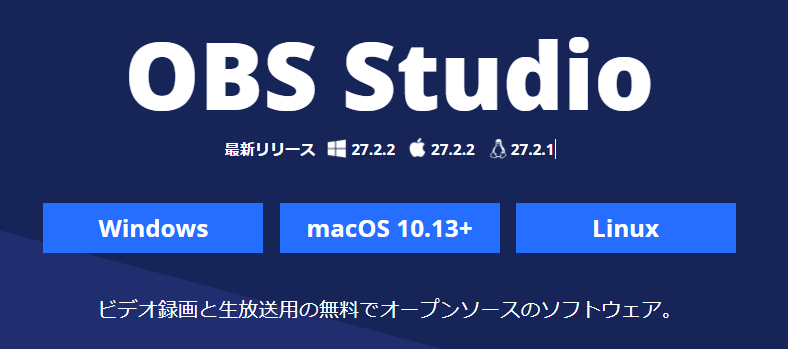
OBSのインストール
サイトURL↓
https://obsproject.com/ja
OBSで録画してみる
さっそく録画
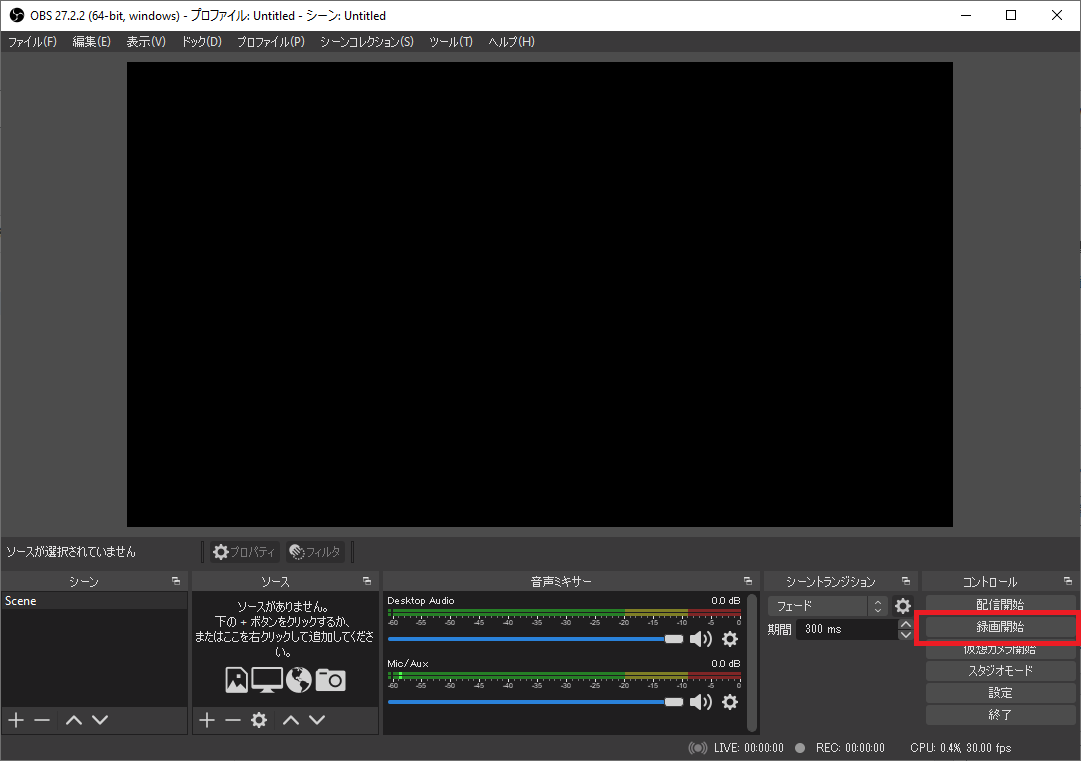
早速録画開始を押してみる
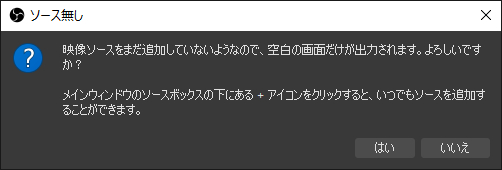
録画する画面を選択しないといけないみたい!
画面を選択する
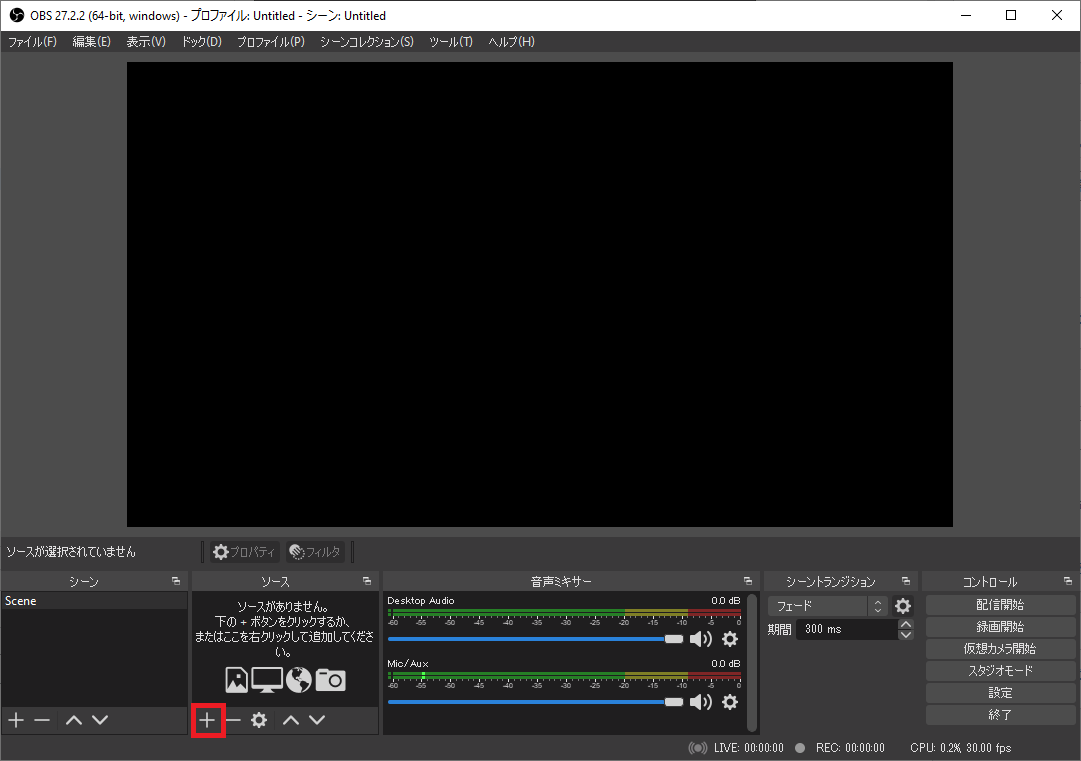
プラスボタンから今回はゲームキャプチャを選択
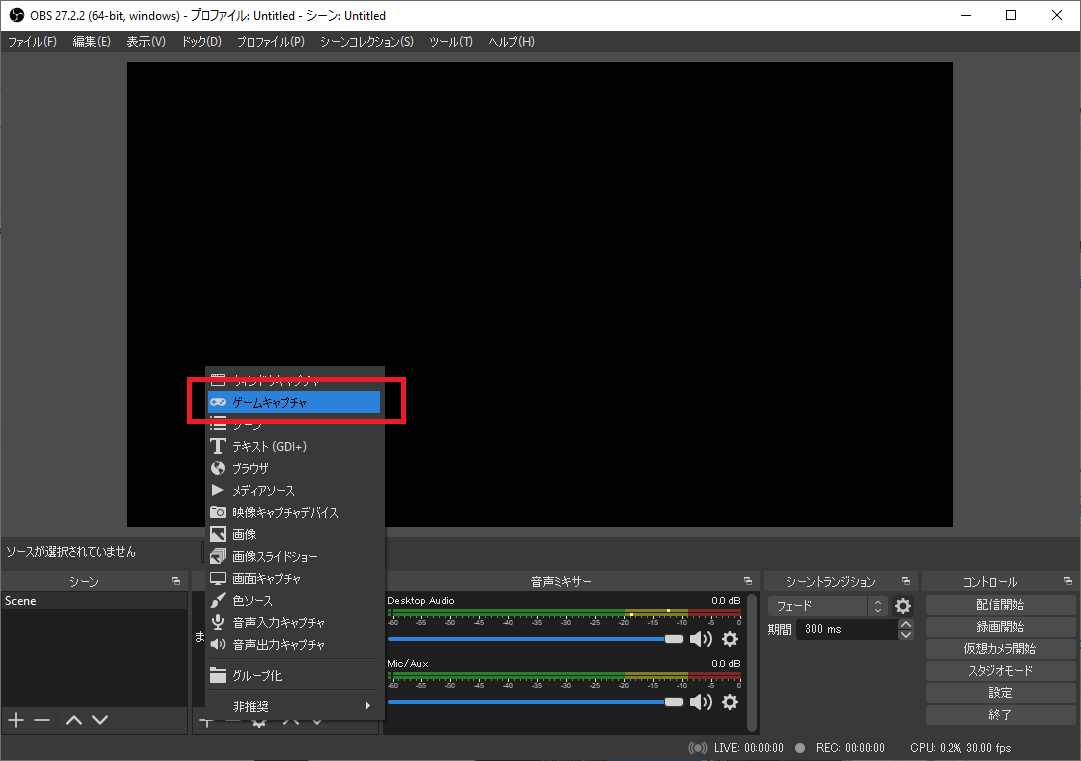
画面名を入力
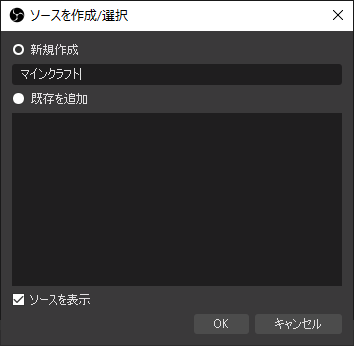
マインクラフトで試すので「マインクラフト」と入力してOK!
モードとウィンドウを選択
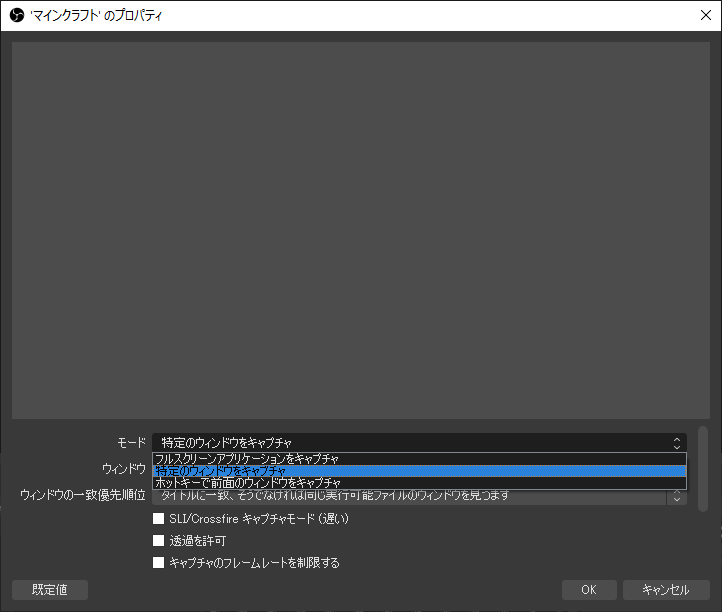
モードは「特定のウィンドウをキャプチャ」を選択
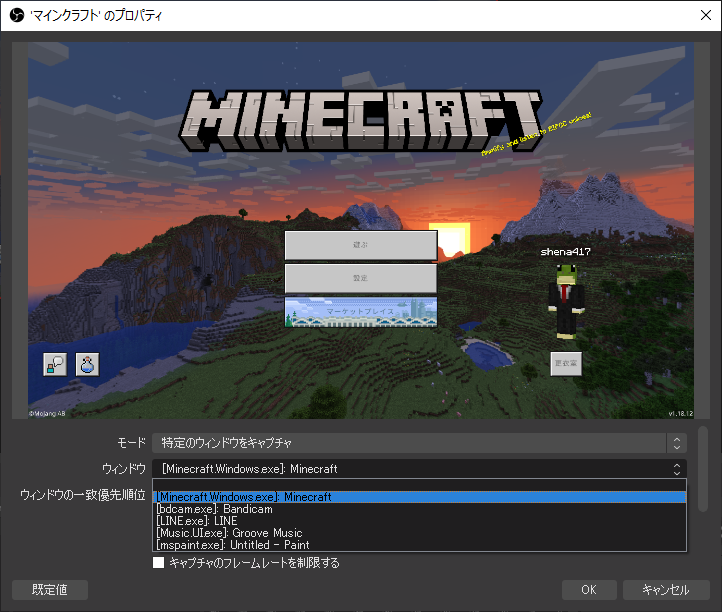
ウィンドウは、「Minecraft」を選択
そしたら、画面が表示されました!
OKを押すと、最初の黒画面にマイクラが表示されました。
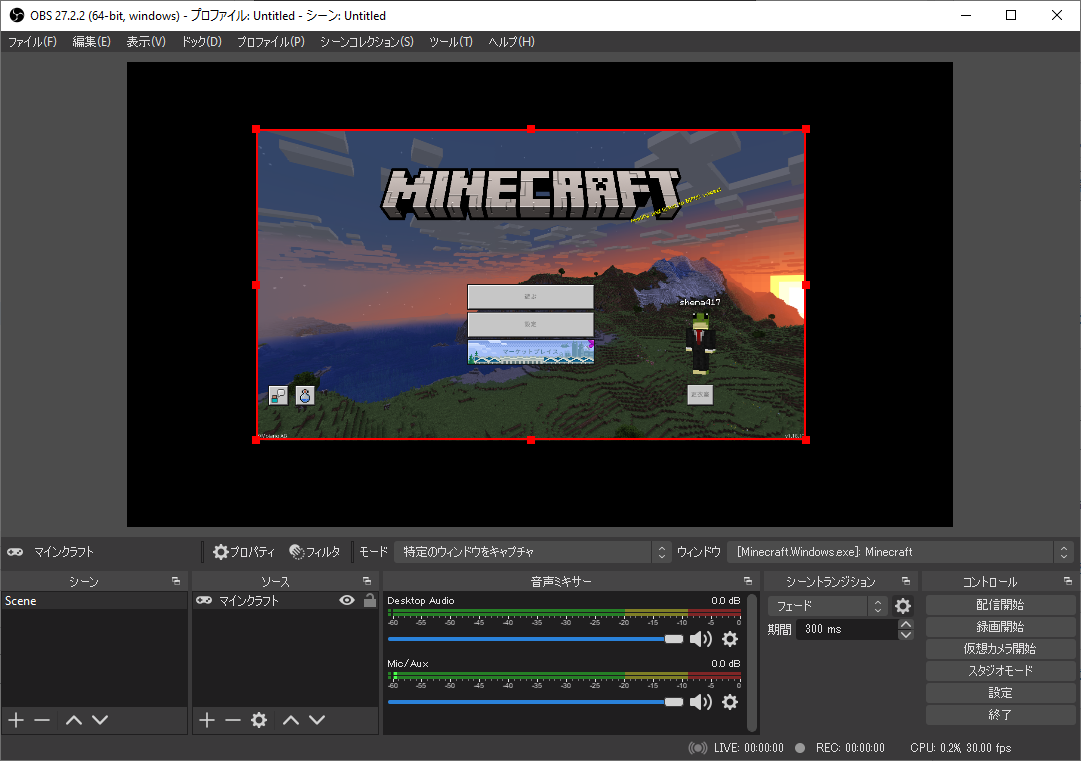
このまま録画すると、黒枠が入ってしまうので、目一杯広げます。
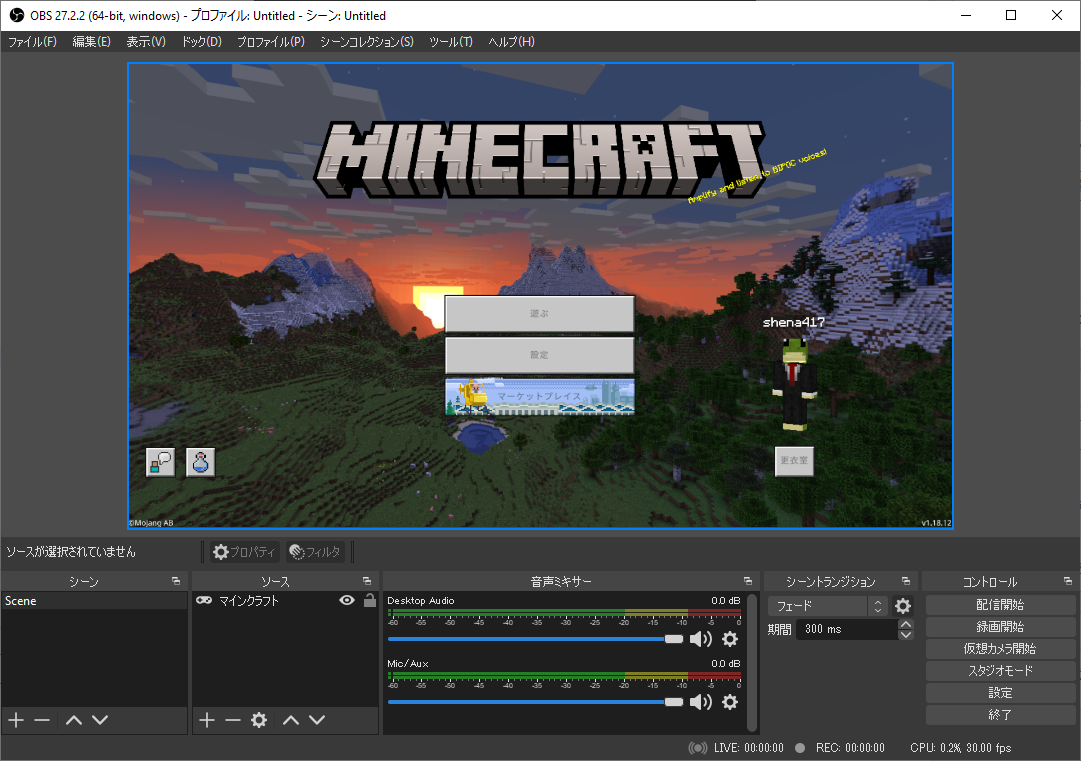
これで録画を押せば録画できます!
マルチトラックの設定
音声をマルチトラックでとれるみたいなので、設定しました。
まずは、「ファイル」→「設定」
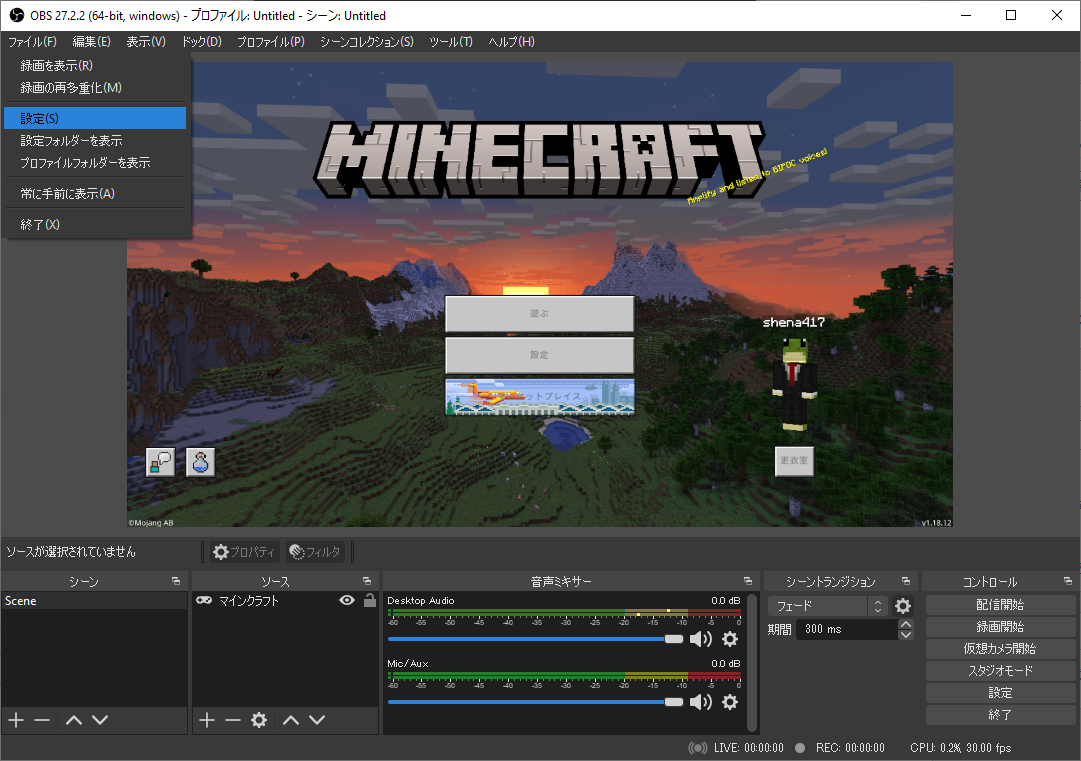
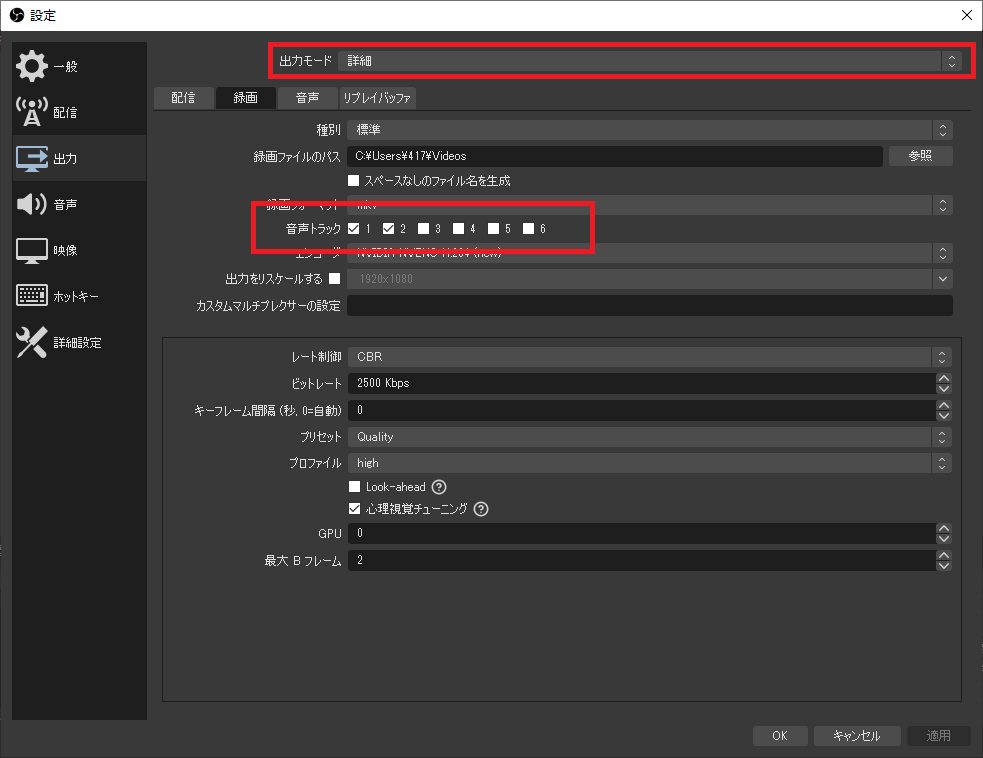
そしたら、「出力」タブを開き、出力モードを詳細に変更
音声トラックの1と2にチェックを入れます。
その次に、チェックを入れた、1と2に対応する音声を設定します。
チェックを入れた、1と2に対応する音声を設定する
歯車からオーディオの詳細プロパティを開きます。
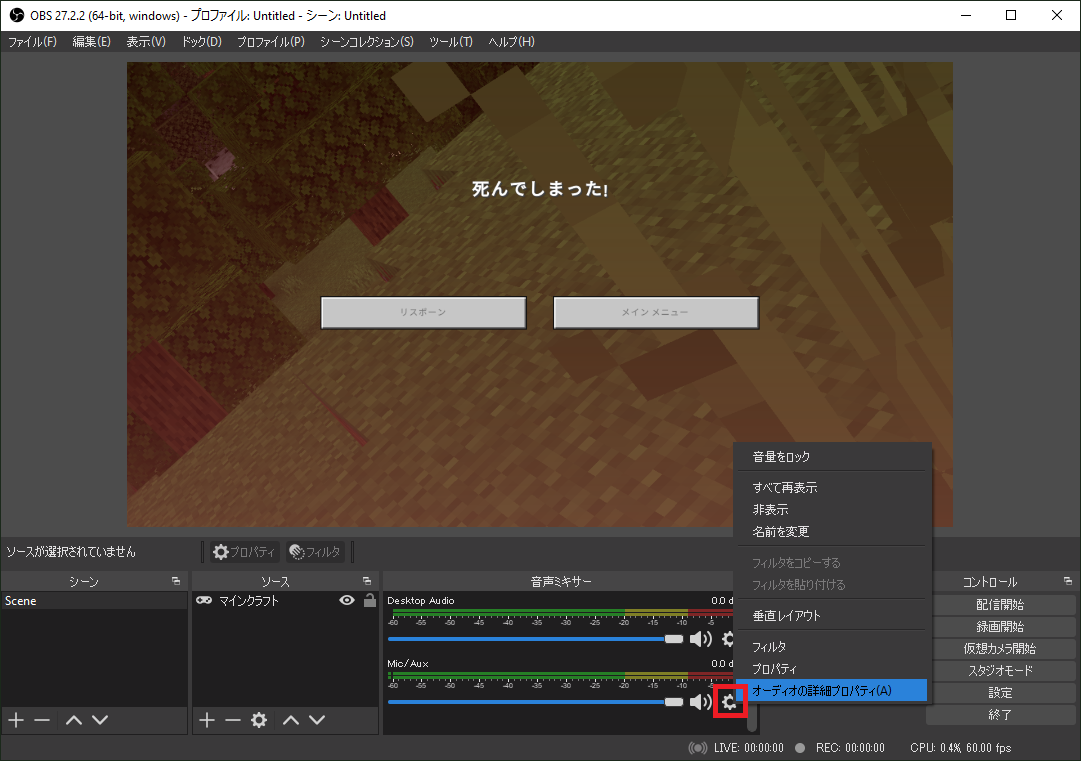
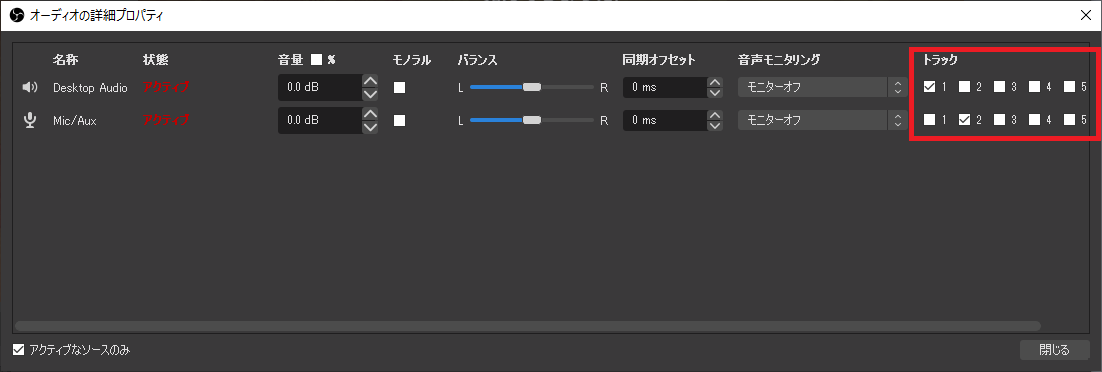
右のトラックが、チェックと対応します。
なので、これはPC音を1に声を2に割り当てています。
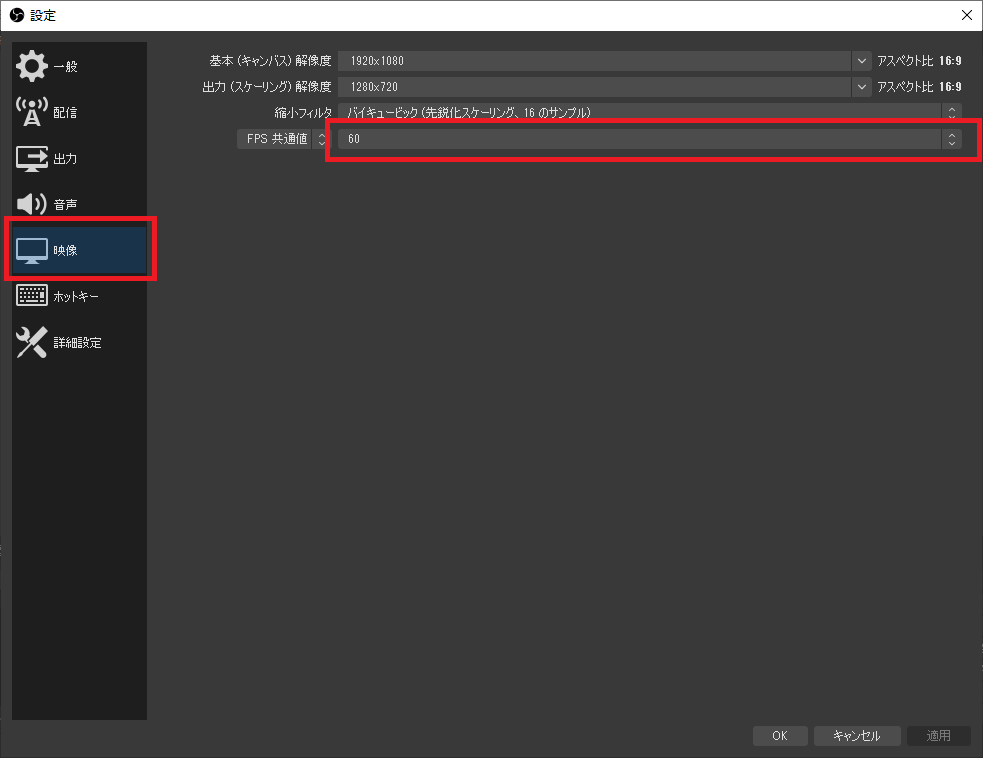
FPSを60にする
「ファイル」→「設定」→「映像」からFPSも60に変更しました!
コメント